Domain fachkurse.de kaufen?
Wir ziehen mit dem Projekt
fachkurse.de um.
Sind Sie am Kauf der Domain
fachkurse.de interessiert?
domain@kv-gmbh.de · 0541-91531010
Domain fachkurse.de kaufen?
Wie kann ich iPhoto aktualisieren?
Um iPhoto zu aktualisieren, musst du sicherstellen, dass du die neueste Version des Betriebssystems auf deinem Mac hast. Gehe dazu in den App Store und suche nach Updates für iPhoto. Wenn ein Update verfügbar ist, klicke auf "Aktualisieren", um die neueste Version herunterzuladen und zu installieren. Alternativ kannst du auch die iPhoto-App öffnen und unter "Hilfe" nach Updates suchen. Stelle sicher, dass du regelmäßig nach Updates für iPhoto suchst, um von den neuesten Funktionen und Verbesserungen zu profitieren. **
Wie kann ich mein iPhoto wiederherstellen?
Um dein iPhoto wiederherzustellen, kannst du zuerst versuchen, es aus dem Papierkorb wiederherzustellen, falls du es versehentlich gelöscht hast. Wenn das nicht funktioniert, könntest du ein Backup deiner Fotos und iPhoto-Bibliothek verwenden, um sie wiederherzustellen. Eine weitere Möglichkeit ist die Verwendung von Datenwiederherstellungssoftware, um gelöschte Dateien wiederherzustellen. Falls alles andere fehlschlägt, könntest du dich an den Apple-Support wenden, um weitere Unterstützung bei der Wiederherstellung deines iPhotos zu erhalten. **


Ähnliche Suchbegriffe für Iphoto
Top-Angebote
Produkte zum Begriff Iphoto:
-
Webinar-Workshops: Lightroom-Grundlagen - BundleVideo-Workshop Lightroom mit Marianne Deiters. Das Programm Lightroom ist eines der mächtigsten Tools zur Bildbearbeitung und Bildverwaltung. Aber auch eines mit sehr großem Frust-Potential. Dass Sie zwischen Datenbank-Import, Foto-Export, Bibliotheks- und Entwicklungsmodul den Durchblick behalten ist der Zweck dieser Workshop-Reihe: 1. Workshop für Lightroom - Das Bibliotheksmodul Eine Aufzeichnung des Webinars "Workshop für das Lightroom Bibliotheksmodul" mit Marianne Deiters. Länge: 85 Minuten, Fomat: MP4 Das Bibliotheksmodul in Lightroom besitzt eine leistungsstarke Datenbank, die leicht zu bedienen ist. Du erfährst, wie Du sinnvoll die Datenbank aufbauen kannst und es werden Fragen, die Dateiformate betreffend geklärt (DNG, RAW, JPG). Schon beim Import ist es möglich Bilder zu verschlagworten und mit Metadaten zu versehen. Nachdem die Bilder importiert sind, kann sc...20,00 €*Versand: 0,00 €Sichere Weiterleitung zum Anbieter
-
Webinar-Workshops: PowerPoint-Video-KompendiumThomas Dettweiler erklärt das PowerPoint in 4 Teilen ausführlich und kompetent. Inklusive der fertigen PowerPoint-Präsentation! Teil 1/4 - Grundlagen für eindrucksvolle Präsentationen MP4, 64 Minuten In diesem Webinar zeigen wir Ihnen die vielfältigen Möglichkeiten, die PowerPoint bietet, um eine tolle eindrucksvolle Präsentation zu erstellen. Beachtet man einige Grundprinzipien spart man viel Zeit bei der Bearbeitung bzw. Änderung von Folien, baut schnell eigene persönliche Vorlagen/Designs und gewinnt die Aufmerksamkeit der Zuschauer. Neben den Bearbeitungstechniken gibt es natürlich viele weitere wichtige Tipps, die zur Erstellung einer Präsentation und der Veranstaltung wichtig sind. Weitere Inhalte Programmoberfläche und Funktionen Designs, Vorlagen und Layouts Texte und Aufzählungszeichen eingeben Formen und Grafiken einbinden und individuell formatie...29,95 €*Versand: 0,00 €Sichere Weiterleitung zum Anbieter
-
Webinar-Workshops - Photoshop-Techniken-BundleUnsere Adobe-Spezialisten lassen sich in unseren Webinaren über die Schulter blicken und zeigen, wie Sie effektiv und gezielt mit Photoshop arbeiten. 1 - Webinarvideo: Akt - Fotosetup und Retusche mit Photoshop Eine Aufzeichnung des Webinars, 69 Minuten, mit Profifotograf und Erfolgsautor Christian Haasz. Lichtführung, Pose und Nachbearbeitung - das sind die Grundlagen für gute Akt-Fotografie. Christian Haasz, Top-Aktfotograf und Franzis-Erfolgsautor lässt sich über die Schulter blicken. Lassen Sie sich inspirieren! Und was liegt näher, als einen Akt-Workshop bequem von zuhause aus zu genießen! Sie lernen, Ihr Model perfekt in Szene zu setzen, auch ohne Umfangreiche Studio-Ausrüstung, sondern mit dem vorhandenen Licht oder einfachen Hilfsmitteln. Außerdem geht es um den allgemeinen Umgang mit Models, und wir zeigen, welche Posen sich am besten eignen...20,00 €*Versand: 0,00 €Sichere Weiterleitung zum Anbieter
-
Webinar-Workshops: DesignCAD 2D KonstruktionDas Einsteiger-Workshop-Bundle zum Spitzenpreis! Drei Workshops, mit denen erste Konstruktionen garantiert funktionieren. Webinar-Workshop: Einführung in DesignCAD - 2D Konzept - Teil 1 Eine Aufzeichnung des Webinars "Einführung in DesignCAD am Beispiel der Version 23 Teil I, 2D-Konzept" mit Thomas Fischer. DesignCAD bietet eine große Vielfalt von Möglichkeiten, um Zeichnungen einfach und effektiv erstellen zu können. Dieses Webinar richtet sich speziell an Einsteiger, die den grundlegenden Umgang mit DesignCAD für zweidimensionale Konstruktionen kennenlernen wollen. Anhand von Beispielen wird das Vorgehen verdeutlicht. Inlusive des Manuskripts. Lassen Sie sich von den umfangreichen Möglichkeiten von DesignCAD überzeugen! DesignCAD ist ein einfaches und leistungsstarkes Programm zur Erstellung von Zeichnungen. Lernen Sie die Möglichkeiten kennen, wie Sie in Design...29,00 €*Versand: 0,00 €Sichere Weiterleitung zum Anbieter




-
Kann man die iPhoto Library löschen?
Kann man die iPhoto Library löschen? Ja, man kann die iPhoto Library löschen, aber es ist wichtig zu beachten, dass dabei alle Fotos und Videos, die sich darin befinden, dauerhaft gelöscht werden. Es ist ratsam, vor dem Löschen der iPhoto Library eine Sicherungskopie aller Dateien zu erstellen, um sicherzustellen, dass keine wichtigen Daten verloren gehen. Nachdem die iPhoto Library gelöscht wurde, kann man auch die App iPhoto deinstallieren, da sie ohne die Library nicht mehr funktioniert. Es ist empfehlenswert, vor dem Löschen der iPhoto Library sicherzustellen, dass man keine wichtigen Fotos oder Videos mehr benötigt, da sie nach dem Löschen nicht wiederhergestellt werden können. **
-
Warum beendet sich iPhoto nicht mehr?
Es gibt verschiedene mögliche Gründe, warum sich iPhoto nicht mehr beendet. Es könnte ein technisches Problem geben, wie zum Beispiel ein Fehler im Programmcode oder eine beschädigte Datei. Es könnte auch sein, dass iPhoto noch im Hintergrund Prozesse ausführt, die noch nicht abgeschlossen sind. In einigen Fällen kann es auch an einer Inkompatibilität mit anderen Programmen oder Einstellungen auf dem Computer liegen. Es könnte hilfreich sein, das Programm zu aktualisieren, den Computer neu zu starten oder den technischen Support von Apple zu kontaktieren, um das Problem zu lösen. **
-
Wo finde ich den iPhoto Ordner?
Der iPhoto Ordner befindet sich normalerweise auf Ihrem Mac im Bilder-Verzeichnis. Sie können ihn finden, indem Sie auf das Finder-Symbol in der Dockleiste klicken und dann auf "Bilder" in der Seitenleiste navigieren. In diesem Ordner sollten Sie den iPhoto Ordner sehen. Wenn Sie iPhoto auf einem externen Laufwerk oder einer anderen Festplatte installiert haben, kann der Ordner auch dort gespeichert sein. Sie können auch die Spotlight-Suche verwenden, um nach dem iPhoto Ordner zu suchen, indem Sie einfach "iPhoto" eingeben. **
-
Wo speichert iPhoto die Bilder ab?
iPhoto speichert die Bilder standardmäßig in einer Bibliotheksdatei mit der Endung ".photolibrary". Diese Datei befindet sich normalerweise im Ordner "Bilder" auf dem Mac. Innerhalb dieser Bibliotheksdatei werden alle Bilder, Videos und Alben gespeichert, die in iPhoto importiert wurden. Es ist wichtig, die Bibliotheksdatei regelmäßig zu sichern, um sicherzustellen, dass keine Daten verloren gehen. Man kann auch eine externe Festplatte verwenden, um die Bibliotheksdatei zu sichern und mehr Speicherplatz auf dem Mac freizugeben. **

Wo sind die Bilder von iPhoto gespeichert?
Die Bilder von iPhoto sind standardmäßig in einem speziellen Ordner auf deinem Mac gespeichert. Dieser Ordner befindet sich normalerweise im Benutzerordner unter "Bilder". Alternativ kannst du auch die Spotlight-Suche verwenden, um den genauen Speicherort der iPhoto-Bibliothek auf deinem Mac zu finden. Wenn du die Bilder von iPhoto auf ein externes Laufwerk verschoben hast, solltest du dort nach ihnen suchen. Es ist wichtig, den Speicherort der Bilder zu kennen, um sicherzustellen, dass du immer Zugriff auf deine Fotos hast. **
Wie bekomme ich Fotos aus iPhoto heraus?
Um Fotos aus iPhoto herauszubekommen, kannst du sie einfach exportieren. Gehe dazu in iPhoto auf das gewünschte Foto oder die gewünschten Fotos, klicke auf "Ablage" und dann auf "Exportieren". Wähle den Speicherort und das Dateiformat aus und klicke auf "Exportieren". Alternativ kannst du auch die Fotos per Drag & Drop aus iPhoto in einen anderen Ordner auf deinem Computer ziehen. Hast du noch weitere Fragen dazu? **
Top-Angebote
Produkte zum Begriff Iphoto:
-
65 Coachingmethoden für Trainings und Seminare, Fachbücher von Jennifer Frank-Schagerl, Markus Frank-SchagerlDas Fachbuch '65 Coachingmethoden für Trainings und Seminare' bietet Trainerinnen und Trainern einen umfassenden Methodenkoffer, der speziell für den Einsatz in Gruppenseminaren entwickelt wurde. Die Autoren Jennifer und Markus Frank-Schagerl bündeln jahrzehntelange Praxiserfahrung und fundierte theoretische Hintergründe aus Bereichen wie systemischem Coaching, NLP, Transaktionsanalyse und Priming-Forschung. Jede der 65 vorgestellten Coachingmethoden wird detailliert beschrieben und mit Schritt-für-Schritt-Anleitungen, Varianten für unterschiedliche Gruppengrössen und praxisnahen Hinweisen zu möglichen Einschränkungen versehen. Das Buch gliedert die Methoden nach dem didaktischen Dreischritt in Anfangsphase, Arbeitsphase und Abschlussphase, was eine strukturierte und zielgerichtete Anwendung im Seminaralltag ermöglicht. Zusätzlich bieten weiterführende Literaturangaben und herunterladbare Arbeitsmaterialien einen direkten Mehrwert für die Seminarpraxis. Dieses Werk richtet sich an Fachkräfte, die ihre Trainings und Seminare durch innovative Coachingtechniken dynamischer und effektiver gestalten möchten.49,90 €*Versand: 0,00 €Sichere Weiterleitung zum Anbieter
-
Webinar-Workshops: Lightroom-Grundlagen - BundleVideo-Workshop Lightroom mit Marianne Deiters. Das Programm Lightroom ist eines der mächtigsten Tools zur Bildbearbeitung und Bildverwaltung. Aber auch eines mit sehr großem Frust-Potential. Dass Sie zwischen Datenbank-Import, Foto-Export, Bibliotheks- und Entwicklungsmodul den Durchblick behalten ist der Zweck dieser Workshop-Reihe: 1. Workshop für Lightroom - Das Bibliotheksmodul Eine Aufzeichnung des Webinars "Workshop für das Lightroom Bibliotheksmodul" mit Marianne Deiters. Länge: 85 Minuten, Fomat: MP4 Das Bibliotheksmodul in Lightroom besitzt eine leistungsstarke Datenbank, die leicht zu bedienen ist. Du erfährst, wie Du sinnvoll die Datenbank aufbauen kannst und es werden Fragen, die Dateiformate betreffend geklärt (DNG, RAW, JPG). Schon beim Import ist es möglich Bilder zu verschlagworten und mit Metadaten zu versehen. Nachdem die Bilder importiert sind, kann sc...20,00 €*Versand: 0,00 €Sichere Weiterleitung zum Anbieter
-
Webinar-Workshops: PowerPoint-Video-KompendiumThomas Dettweiler erklärt das PowerPoint in 4 Teilen ausführlich und kompetent. Inklusive der fertigen PowerPoint-Präsentation! Teil 1/4 - Grundlagen für eindrucksvolle Präsentationen MP4, 64 Minuten In diesem Webinar zeigen wir Ihnen die vielfältigen Möglichkeiten, die PowerPoint bietet, um eine tolle eindrucksvolle Präsentation zu erstellen. Beachtet man einige Grundprinzipien spart man viel Zeit bei der Bearbeitung bzw. Änderung von Folien, baut schnell eigene persönliche Vorlagen/Designs und gewinnt die Aufmerksamkeit der Zuschauer. Neben den Bearbeitungstechniken gibt es natürlich viele weitere wichtige Tipps, die zur Erstellung einer Präsentation und der Veranstaltung wichtig sind. Weitere Inhalte Programmoberfläche und Funktionen Designs, Vorlagen und Layouts Texte und Aufzählungszeichen eingeben Formen und Grafiken einbinden und individuell formatie...29,95 €*Versand: 0,00 €Sichere Weiterleitung zum Anbieter
-
Wie kann ich iPhoto aktualisieren?
Um iPhoto zu aktualisieren, musst du sicherstellen, dass du die neueste Version des Betriebssystems auf deinem Mac hast. Gehe dazu in den App Store und suche nach Updates für iPhoto. Wenn ein Update verfügbar ist, klicke auf "Aktualisieren", um die neueste Version herunterzuladen und zu installieren. Alternativ kannst du auch die iPhoto-App öffnen und unter "Hilfe" nach Updates suchen. Stelle sicher, dass du regelmäßig nach Updates für iPhoto suchst, um von den neuesten Funktionen und Verbesserungen zu profitieren. **
-
Wie kann ich mein iPhoto wiederherstellen?
Um dein iPhoto wiederherzustellen, kannst du zuerst versuchen, es aus dem Papierkorb wiederherzustellen, falls du es versehentlich gelöscht hast. Wenn das nicht funktioniert, könntest du ein Backup deiner Fotos und iPhoto-Bibliothek verwenden, um sie wiederherzustellen. Eine weitere Möglichkeit ist die Verwendung von Datenwiederherstellungssoftware, um gelöschte Dateien wiederherzustellen. Falls alles andere fehlschlägt, könntest du dich an den Apple-Support wenden, um weitere Unterstützung bei der Wiederherstellung deines iPhotos zu erhalten. **
-
Kann man die iPhoto Library löschen?
Kann man die iPhoto Library löschen? Ja, man kann die iPhoto Library löschen, aber es ist wichtig zu beachten, dass dabei alle Fotos und Videos, die sich darin befinden, dauerhaft gelöscht werden. Es ist ratsam, vor dem Löschen der iPhoto Library eine Sicherungskopie aller Dateien zu erstellen, um sicherzustellen, dass keine wichtigen Daten verloren gehen. Nachdem die iPhoto Library gelöscht wurde, kann man auch die App iPhoto deinstallieren, da sie ohne die Library nicht mehr funktioniert. Es ist empfehlenswert, vor dem Löschen der iPhoto Library sicherzustellen, dass man keine wichtigen Fotos oder Videos mehr benötigt, da sie nach dem Löschen nicht wiederhergestellt werden können. **
-
Warum beendet sich iPhoto nicht mehr?
Es gibt verschiedene mögliche Gründe, warum sich iPhoto nicht mehr beendet. Es könnte ein technisches Problem geben, wie zum Beispiel ein Fehler im Programmcode oder eine beschädigte Datei. Es könnte auch sein, dass iPhoto noch im Hintergrund Prozesse ausführt, die noch nicht abgeschlossen sind. In einigen Fällen kann es auch an einer Inkompatibilität mit anderen Programmen oder Einstellungen auf dem Computer liegen. Es könnte hilfreich sein, das Programm zu aktualisieren, den Computer neu zu starten oder den technischen Support von Apple zu kontaktieren, um das Problem zu lösen. **
Ähnliche Suchbegriffe für Iphoto
-
Webinar-Workshops - Photoshop-Techniken-BundleUnsere Adobe-Spezialisten lassen sich in unseren Webinaren über die Schulter blicken und zeigen, wie Sie effektiv und gezielt mit Photoshop arbeiten. 1 - Webinarvideo: Akt - Fotosetup und Retusche mit Photoshop Eine Aufzeichnung des Webinars, 69 Minuten, mit Profifotograf und Erfolgsautor Christian Haasz. Lichtführung, Pose und Nachbearbeitung - das sind die Grundlagen für gute Akt-Fotografie. Christian Haasz, Top-Aktfotograf und Franzis-Erfolgsautor lässt sich über die Schulter blicken. Lassen Sie sich inspirieren! Und was liegt näher, als einen Akt-Workshop bequem von zuhause aus zu genießen! Sie lernen, Ihr Model perfekt in Szene zu setzen, auch ohne Umfangreiche Studio-Ausrüstung, sondern mit dem vorhandenen Licht oder einfachen Hilfsmitteln. Außerdem geht es um den allgemeinen Umgang mit Models, und wir zeigen, welche Posen sich am besten eignen...20,00 €*Versand: 0,00 €Sichere Weiterleitung zum Anbieter
-
Webinar-Workshops: DesignCAD 2D KonstruktionDas Einsteiger-Workshop-Bundle zum Spitzenpreis! Drei Workshops, mit denen erste Konstruktionen garantiert funktionieren. Webinar-Workshop: Einführung in DesignCAD - 2D Konzept - Teil 1 Eine Aufzeichnung des Webinars "Einführung in DesignCAD am Beispiel der Version 23 Teil I, 2D-Konzept" mit Thomas Fischer. DesignCAD bietet eine große Vielfalt von Möglichkeiten, um Zeichnungen einfach und effektiv erstellen zu können. Dieses Webinar richtet sich speziell an Einsteiger, die den grundlegenden Umgang mit DesignCAD für zweidimensionale Konstruktionen kennenlernen wollen. Anhand von Beispielen wird das Vorgehen verdeutlicht. Inlusive des Manuskripts. Lassen Sie sich von den umfangreichen Möglichkeiten von DesignCAD überzeugen! DesignCAD ist ein einfaches und leistungsstarkes Programm zur Erstellung von Zeichnungen. Lernen Sie die Möglichkeiten kennen, wie Sie in Design...29,00 €*Versand: 0,00 €Sichere Weiterleitung zum Anbieter
-
Webinar-Workshops: DesignCAD 3D GrundlagenDas Bundle für alle die den perfekten und reibungslosen Einstieg in Konstrunktionszeichnungen mit DesignCAD suchen. Diese Workshops kann sich jeder leisten und helfen garantiert bei der Umsetzung eigener Ideen mit DesignCAD. Webinar-Workshop: DesignCAD-Workshop 3D Grundlagen Eine Aufzeichnung des Webinars "DesignCAD-Workshop 3D Grundlagen" mit Werner Dolata. DesignCAD ist ein einfaches und leistungsstarkes Programm zur Erstellung von Zeichnungen. Lernen Sie die Möglichkeiten kennen, wie Sie in DesignCAD einfach 3D-Objekte erstellen können. Das Webinar ist für alle Anwendergruppen (Einsteiger und Fortgeschrittene) ab der DesignCAD 3D MAX-Version 20 oder höher geeignet. Die gezeigten Themen sind für alle Branchen, wie Holz-/Tischlerarbeiten, Architektur/Planung und Maschinenbau/Konstruktion einsetzbar. Zusätzlich werden hier die neuen Funktionen von De...20,00 €*Versand: 0,00 €Sichere Weiterleitung zum Anbieter
-
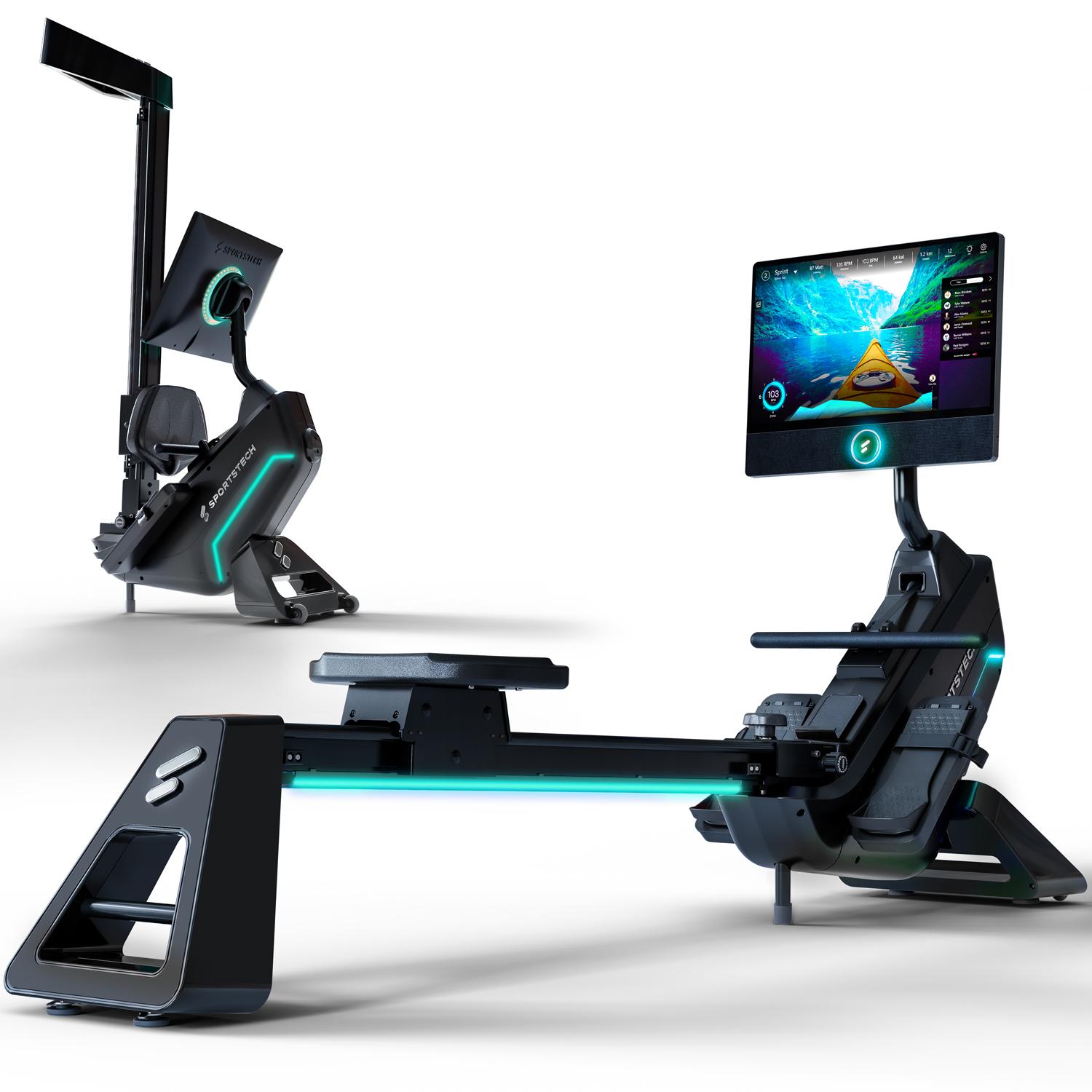
Sportstech Rudergerät sRow Touch-Display | LED-Feedback | KurseDank der LED-Funktion erleben Sie mit dem Rudergerät packende Club-Atmosphäre im eigenen zuhause. Je nach Workout-Intensität oder Pulsbereich strahlen die LEDs in 7 FarbenPowern Sie sich zu Hause mit Ihrem Rower aus! Trainieren Sie Ihren Ober- und Unterkörper - und gleichzeitig verbessern Sie Ihre Ausdauer.Das sRow bietet langlebige Qualität mit stabilem, geräuscharmem und präziser Magnetbremssystem - für ein optimales Trainingserlebnis. Durch das klappbare Design leicht verstaubar - ideal für kleine Räume.Dank der LED-Funktion erleben Sie mit dem Rudergerät packende Club-Atmosphäre im eigenen zuhause. Je nach Workout-Intensität oder Pulsbereich strahlen die LEDs in 7 Farben: Blau, Aqua Grün, Gelb, Orange, Rot oder Magenta.Powern Sie sich zu Hause mit Ihrem Rower aus! Trainieren Sie Ihren Ober- und Unterkörper - und gleichzeitig verbessern Sie Ihre Ausdauer.Das sRow bietet langlebige Qualität mit stabilem, geräuscharmem und präziser Magnetbremssystem - für ein optimales Trainingserlebn1199,00 €*Versand: 0,00 €Sichere Weiterleitung zum Anbieter
-
Wo finde ich den iPhoto Ordner?
Der iPhoto Ordner befindet sich normalerweise auf Ihrem Mac im Bilder-Verzeichnis. Sie können ihn finden, indem Sie auf das Finder-Symbol in der Dockleiste klicken und dann auf "Bilder" in der Seitenleiste navigieren. In diesem Ordner sollten Sie den iPhoto Ordner sehen. Wenn Sie iPhoto auf einem externen Laufwerk oder einer anderen Festplatte installiert haben, kann der Ordner auch dort gespeichert sein. Sie können auch die Spotlight-Suche verwenden, um nach dem iPhoto Ordner zu suchen, indem Sie einfach "iPhoto" eingeben. **
-
Wo speichert iPhoto die Bilder ab?
iPhoto speichert die Bilder standardmäßig in einer Bibliotheksdatei mit der Endung ".photolibrary". Diese Datei befindet sich normalerweise im Ordner "Bilder" auf dem Mac. Innerhalb dieser Bibliotheksdatei werden alle Bilder, Videos und Alben gespeichert, die in iPhoto importiert wurden. Es ist wichtig, die Bibliotheksdatei regelmäßig zu sichern, um sicherzustellen, dass keine Daten verloren gehen. Man kann auch eine externe Festplatte verwenden, um die Bibliotheksdatei zu sichern und mehr Speicherplatz auf dem Mac freizugeben. **
-
Wo sind die Bilder von iPhoto gespeichert?
Die Bilder von iPhoto sind standardmäßig in einem speziellen Ordner auf deinem Mac gespeichert. Dieser Ordner befindet sich normalerweise im Benutzerordner unter "Bilder". Alternativ kannst du auch die Spotlight-Suche verwenden, um den genauen Speicherort der iPhoto-Bibliothek auf deinem Mac zu finden. Wenn du die Bilder von iPhoto auf ein externes Laufwerk verschoben hast, solltest du dort nach ihnen suchen. Es ist wichtig, den Speicherort der Bilder zu kennen, um sicherzustellen, dass du immer Zugriff auf deine Fotos hast. **
-
Wie bekomme ich Fotos aus iPhoto heraus?
Um Fotos aus iPhoto herauszubekommen, kannst du sie einfach exportieren. Gehe dazu in iPhoto auf das gewünschte Foto oder die gewünschten Fotos, klicke auf "Ablage" und dann auf "Exportieren". Wähle den Speicherort und das Dateiformat aus und klicke auf "Exportieren". Alternativ kannst du auch die Fotos per Drag & Drop aus iPhoto in einen anderen Ordner auf deinem Computer ziehen. Hast du noch weitere Fragen dazu? **
* Alle Preise verstehen sich inklusive der gesetzlichen Mehrwertsteuer und ggf. zuzüglich Versandkosten. Die Angebotsinformationen basieren auf den Angaben des jeweiligen Shops und werden über automatisierte Prozesse aktualisiert. Eine Aktualisierung in Echtzeit findet nicht statt, so dass es im Einzelfall zu Abweichungen kommen kann. ** Hinweis: Teile dieses Inhalts wurden von KI erstellt.